



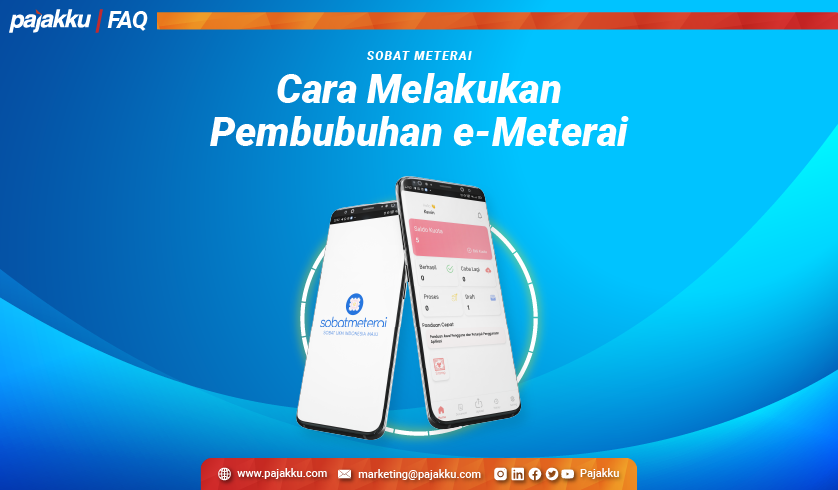
Bagaimana Cara Pembubuhan e-Meterai (Stamping)?
Cara melakukan pembubuhan e-Meterai dapat dilakukan dengan 2 metode, yaitu dengan Unggah dan Stamping atau Unggah dengan template.
-
- Unggah dan Stamping: Anda menentukan sendiri posisi e-Meterai pada dokumen yang ingin distamping
- Unggah dengan template: dokumen yang dipilih untuk stamping akan dibubuhkan e-Meterai nya sesuai dengan posisi template yang dipilih. Posisi template dapat dibuat terlebih dahulu oleh Anda sendiri.
- Pembubuhan e-Meterai (Stamping) Menggunakan Metode Unggah dan Stamping:
-
- Pada halaman beranda aplikasi, silahkan klik tombol ‘Upload’
- Silahkan pilih ‘Stamp’
- Kemudian, pilih metode Stamping Unggah dan Stamping
- Lalu, pilih dokumen yang ingin dilakukan stamping/pembubuhan
- Atur posisi e-Meterai
- Lalu, klik ‘Selanjutnya’ serta konfirmasi dengan memilih ‘Ya’
- Kemudian, lakukan pengisian Form Stamping, seperti Jenis Dokumen, Nomor Dokumen, dan Tanggal Dokumen
- Lalu, tekan Upload.
- Pembubuhan e-Meterai (Stamping) Menggunakan Metode Unggah dengan Template
-
- Pada halaman beranda aplikasi, silahkan klik tombol ‘Upload’
- Silahkan pilih ‘Stamp’
- Kemudian, pilih metode Stamping Unggah dengan Template
- Lalu, pilih salah satu Template yang sudah pernah dibuat sebelumnya
- Lalu, pilih dokumen yang ingin dilakukan stamping/pembubuhan
- Jika sudah sesuai, klik ‘Selanjutnya’ serta konfirmasi dengan memilih ‘Ya’
- Kemudian, lakukan pengisain Form Stamping, seperti Jenis Dokumen, Nomor Dokumen, dan Tanggal Dokumen
- Lalu, tekan Upload.
Bagaimana Cara Menyimpan Dokumen yang Akan Dibubuhkan Sebagai Draft?
Artian Draft adalah Anda telah mengatur posisi e-Meterai yang akan dibubuhkan pada suatu dokumen, namun atas dokumen tersebut belum dibubuhkan secara sah menggunakan e-Meterai, sehingga saldo kuota juga belum terpotong. Berikut cara menyimpan dokumen yang akan dibubuhkan sebagai Draft:
- Pada halaman beranda aplikasi, silahkan klik tombol ‘Upload’
- Silahkan pilih ‘Stamp’
- Kemudian, pilih metode Stamping yang ingin digunakan Unggah dan Stamping atau Unggah dengan Template
- Lalu, pilih salah satu Template yang sudah pernah dibuat sebelumnya
- Lalu, pilih dokumen yang ingin dilakukan stamping/pembubuhan
- Jika sudah sesuai, klik ‘Selanjutnya’ serta konfirmasi dengan memilih ‘Ya’
- Kemudian, lakukan pengisian Form Stamping, seperti Jenis Dokumen, Nomor Dokumen, dan Tanggal Dokumen
- Lalu, klik tombol ‘Draft’.
Lalu, jika Anda ingin melanjutkan proses pembubuhan e-Meterai secara sah pada dokumen yang sudah disimpan sebagai Draft, silahkan lakukan langkah-langkah berikut:
- Pada halaman beranda aplikasi, silahkan klik tombol ‘Upload’
- Silahkan pilih ‘Draft’
- Pilih salah satu dokumen yang ingin dilanjutkan proses pembubuhannya
- Kemudian, klik ‘Upload’
- Atur posisi e-Meterai jika masih dibutuhkan
- Jika sudah sesuai, klik ‘Selanjutnya’ serta konfirmasi dengan memilih ‘Ya’
- Kemudian, lakukan pengisain Form Stamping, seperti Jenis Dokumen, Nomor Dokumen, dan Tanggal Dokumen
- Lalu, tekan Upload.
Bagaimana Cara Membuat Template Dokumen?
- Pada halaman beranda aplikasi, silahkan klik tombol ‘Upload’
- Silahkan pilih ‘Template Dokumen’
- Klik tombol ‘Tambah’
- PIlih file dokumen yang akan dijadikan sebagai template posisi e-Meterai akan dibubuhkan nantinya pada suatu dokumen
- Atur posisi e-Meterai, yang nantinya akan menjadi posisi e-Meterai yang akan dibubuhkan pada suatu dokumen jika Anda memilih metode Unggah dengan Template saat melakukan stamping
- Jika sudah sesuai, klik ‘Selanjutnya’ serta konfirmasi dengan memilih ‘Ya’
- Kemudian, lakukan pengisian Form Template, seperti Kode Template, Nama Template, dan Deskripsi
- Lalu, tekan Simpan.
Bagaimana Cara Melihat dan Mengunduh Dokumen yang Sudah Berhasil Distamping?
- Pada halaman beranda aplikasi, silahkan klik tombol ‘Document’
- Klik tombol ‘Selesai’
- Akan muncul tampilan dokumen-dokumen yang sudah berhasil stamping.
- Jika Anda ingin mengunduh dokumen yang sudah berhasil distamping tersebut, silahkan klik salah satu dokumen yang ingin diunduh, lalu tekan Unduh File.
Bagaimana Cara Melihat Riwayat Saldo Kuota e-Meterai?
Pada tampilan Riwayat Kuota, Anda dapat melihat sudah berapa banyak kuota e-meterai yang sudah digunakan dan berapa banyak kuota yang sudah pernah Anda beli. Untuk melihat Riwayat Kuota, silahkan lakukan langkah-langkah berikut:
- Pada halaman beranda aplikasi, silahkan klik tombol ‘History’
- Kemudian, klik tombol ‘e-Meterai’
- Kemudian, klik tombol Kuota
- Akan muncul seluruh transaksi yang berhubungan dengan kuota saldo e-Meterai, dari pembelian hingga penggunaan. Status Debit menandakan bahwa transaksi pembelian saldo kuota e-Meterai, sedangkan status kredit menandakan transaksi penggunaan saldo kuota e-Meterai.
Jika masih bingung dalam melakukan pembubuhan e-Meterai di aplikasi Sobat Meterai, video tutorialnya dapat dilihat pada link berikut:


